Digitaler Zwilling für Bestandsimmobilien
Ein digitaler Zwilling verbindet den begehbaren 3D-Rundgang, das BIM-Modell (digitales Gebäudemodell mit Bauteilen und ihren Eigenschaften) und Ihre Pläne und Grundrisse zu einer Datengrundlage für Betrieb, Verwaltung und Transaktion – von der Due Diligence bis zur Instandhaltung.
Diese Seite beschreibt die Nutzung des Modells auf der Plattform. Die Aufnahme vor Ort samt Modellerstellung ist eine eigene Leistung: Gebäudeaufnahme und Scan2BIM

Was ein digitaler Zwilling im Bestand wirklich ist
Der Begriff wird uneinheitlich verwendet. Bei TwinEstate steht er für eine bestimmte Kombination aus vier Bestandteilen – nicht für eine einzelne Aufnahme.
Begehbarer 3D-Rundgang statt Foto-Tour
Aus dem Scan entsteht ein begehbares Modell, durch das Sie sich frei im Browser bewegen – im Unterschied zu einer festen Bilderstrecke oder einer reinen Kameratour.
Messbar statt nur betrachtbar
Flächen und Abstände lassen sich direkt im Modell abgreifen. Das unterscheidet einen digitalen Zwilling von einer reinen Visualisierung.
BIM-ready statt BIM-Overkill
Die Modelltiefe richtet sich nach dem Anwendungsfall – von Grundriss und Punktwolke bis zum IFC-fähigen BIM-Modell, das Sie im Browser öffnen. Nicht jedes Bestandsobjekt braucht die höchste Detailstufe.
Mit Raumbezug statt loser Dateiablage
Räume, Flächen und Dokumente sind im Modell verortet statt in separaten Ordnern verstreut – das ist die Verbindung, die aus einer Aufnahme ein Arbeitswerkzeug macht.
Vom Rundgang bis zum Raumbuch
Neun Ansichten am Demo-Objekt Gewerbepark, mit Beispieldaten.
Per Klick durch das Gebäude
Gehen Sie per Klick von Standpunkt zu Standpunkt oder wählen Sie einen Raum aus der Liste „Räume“. Ein Klick fliegt zum Raum, „Route anzeigen“ führt Sie hin. Die Anzeige „Sie befinden sich in:“ nennt den aktuellen Raum.
Liste „Räume“ mit Suche
„Route anzeigen“ führt zum Raum
Geschosse wechseln
BIM-Modell und Pläne im Browser
Neben dem Rundgang öffnen Sie das BIM-Modell des Gebäudes im Browser, ohne Installation. Der Viewer zeigt Modelle und Pläne aus RVT, IFC, DWG/DXF und NWD. Im Modellbrowser blenden Sie Bauteil-Kategorien wie Dächer, Wände oder Geschossdecken ein und aus, ein Schnitt öffnet den Blick ins Innere.
2D-Planansichten aus RVT und DWG
Schnitt, Messen, Modellstruktur und Eigenschaften; Bauteil-Kategorien ein- und ausblendbar
Hochladen in den Datenraum genügt, die Umwandlung für den Viewer läuft automatisch
CAD-Grundrisse zur Immobilie
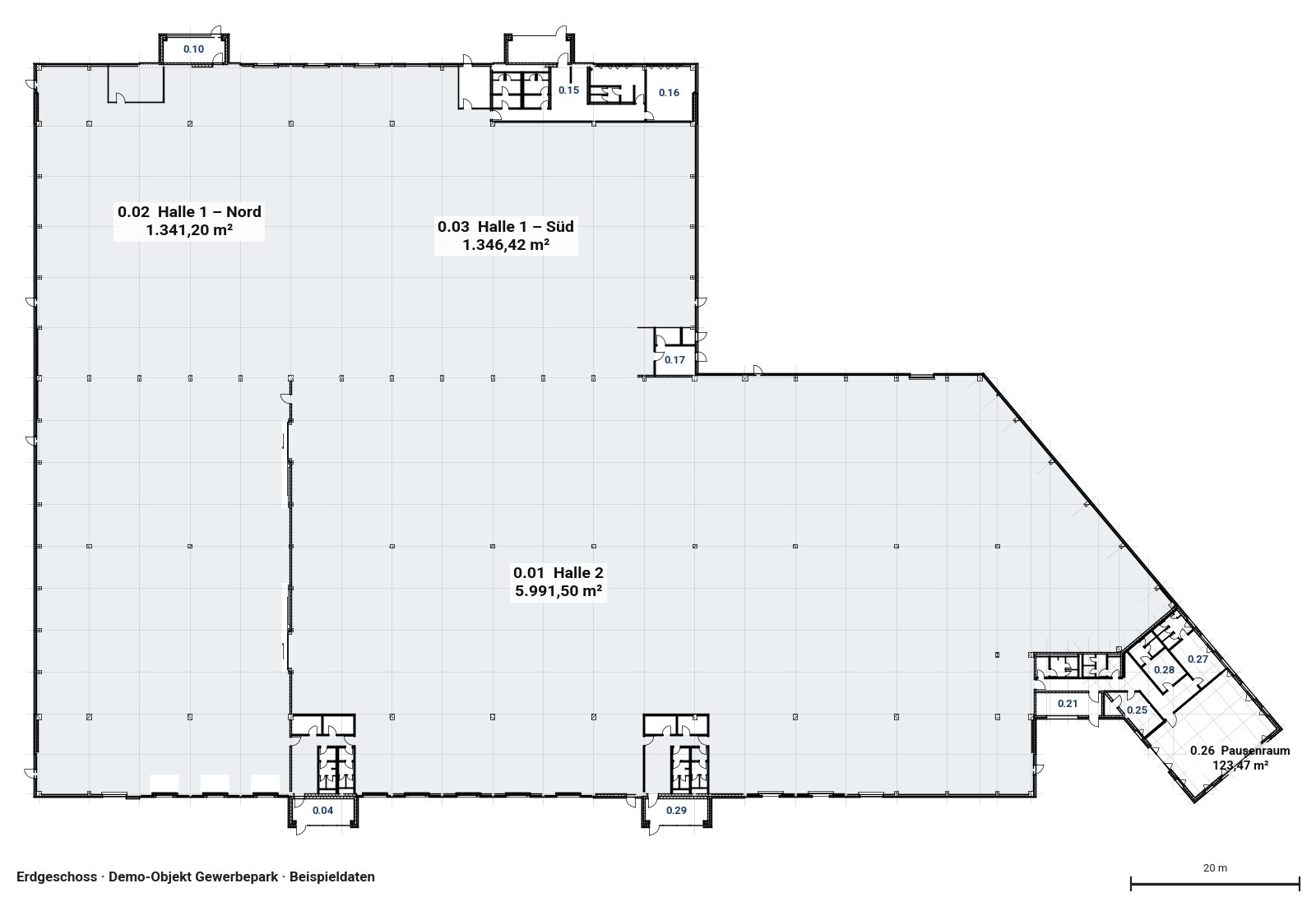
Zu Ihrem Objekt liefern wir CAD-Grundrisse je Geschoss als DWG und PDF in den Datenraum. Das Beispiel zeigt das Erdgeschoss des Demo-Objekts mit Raumnummern und Flächen.
CAD-Grundrisse je Geschoss als DWG und PDF
Raumnummern und Flächen im Plan
DWG für Planer zum Herunterladen
Ein Plan für jedes Geschoss
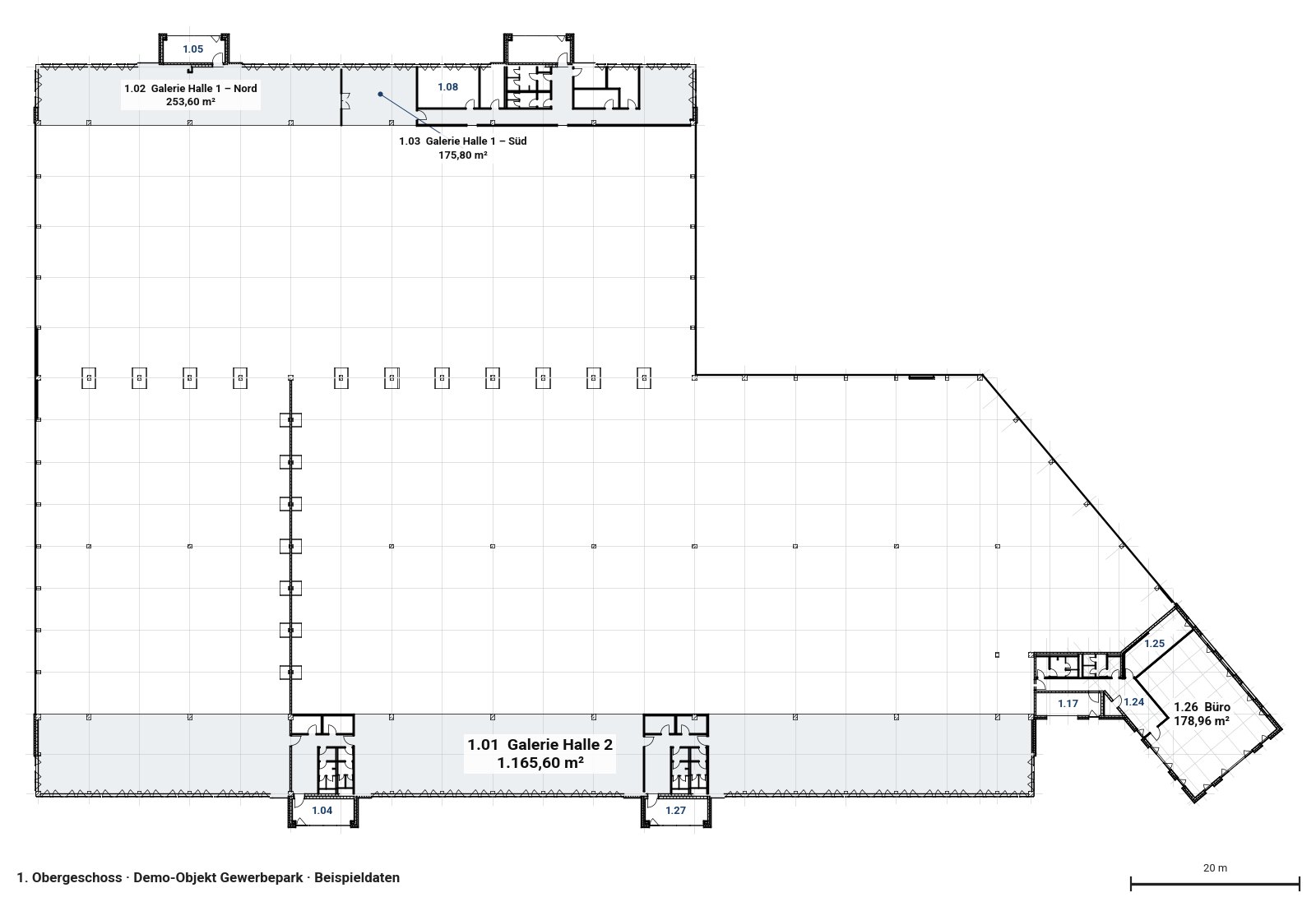
Auch das 1. Obergeschoss zeigen wir als CAD-Grundriss – mit den Galerien der Hallen und dem Büro 1.26. Die Raumnummern im Plan sind dieselben wie im Raumbuch.
Ein Grundriss je Geschoss
Raumnummern wie im Raumbuch
Flächen je Raum im Plan
Überblick und Maße
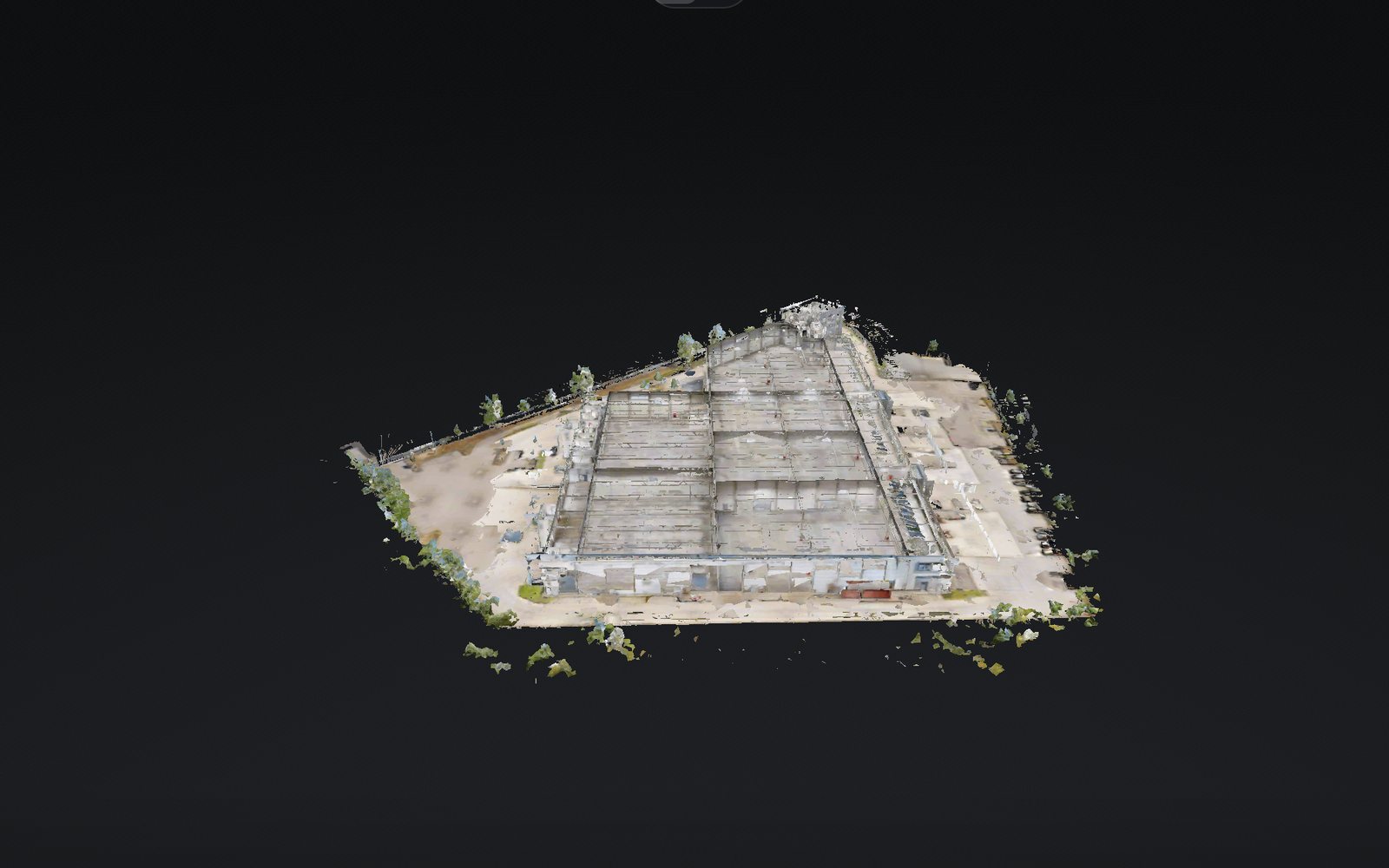
Die Dollhouse-Ansicht zeigt das ganze Gebäude auf einen Blick. Maße nehmen Sie direkt im Modell ab; die Grundriss-Ansicht zeigt ein Geschoss von oben.
Dollhouse-Ansicht für das ganze Gebäude
Messen direkt im Modell
Grundriss-Ansicht von oben, Standpunkt teilen, Ansicht als Bild speichern
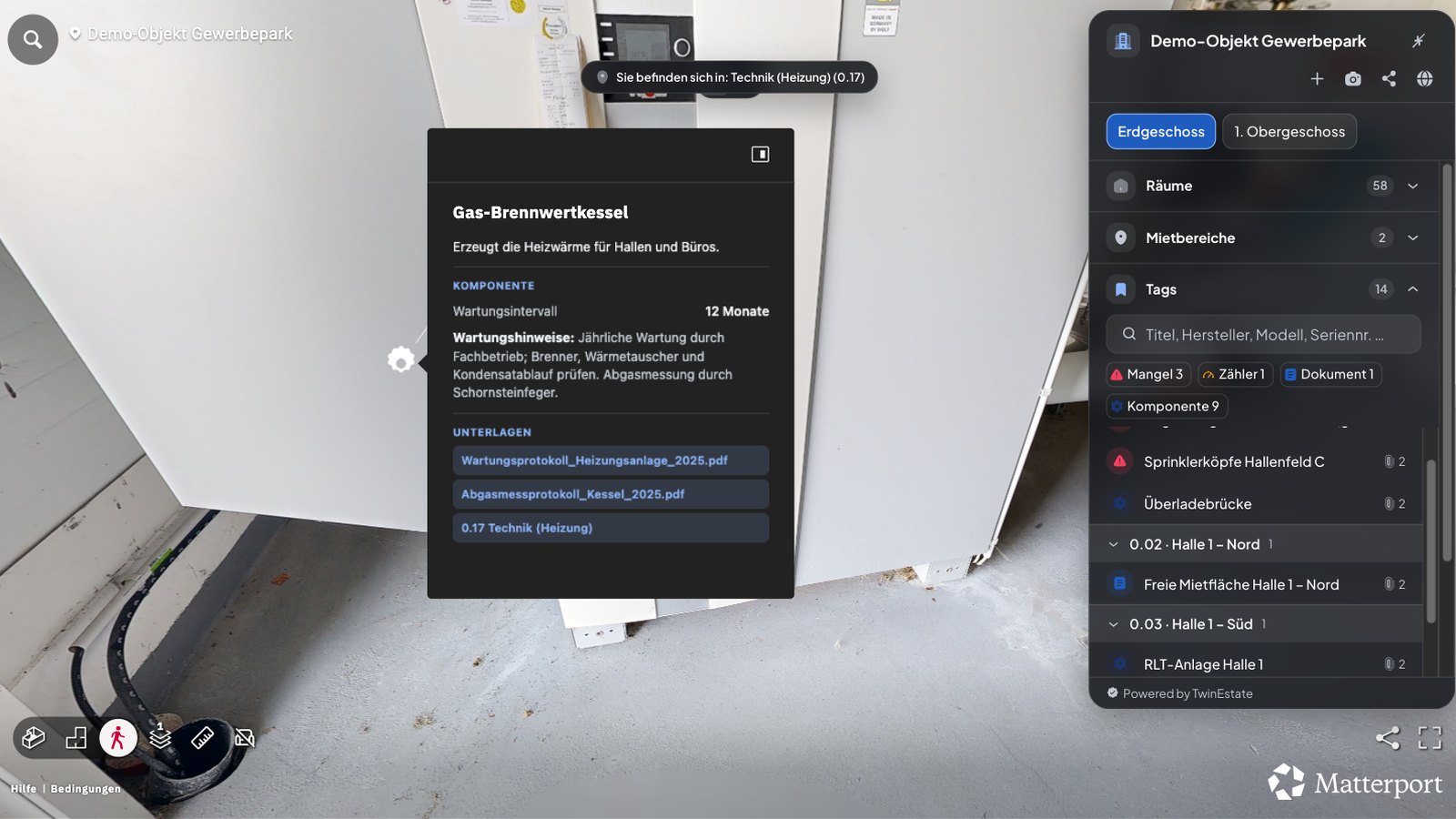
Anlagen mit Wartungsstand im Modell
Komponenten-Tags verorten Anlagen im Modell, hier den Gas-Brennwertkessel im Heizungsraum. Der Tag nennt das Wartungsintervall und die Wartungshinweise. Hersteller und Status wie „Wartung überfällig“ lassen sich ebenfalls anzeigen.
Wartungsprotokolle und Datenblätter direkt aus dem Datenraum öffnen
Tag-Suche nach Titel, Hersteller, Modell und Seriennummer
Status „Wartung überfällig“ auf einen Blick
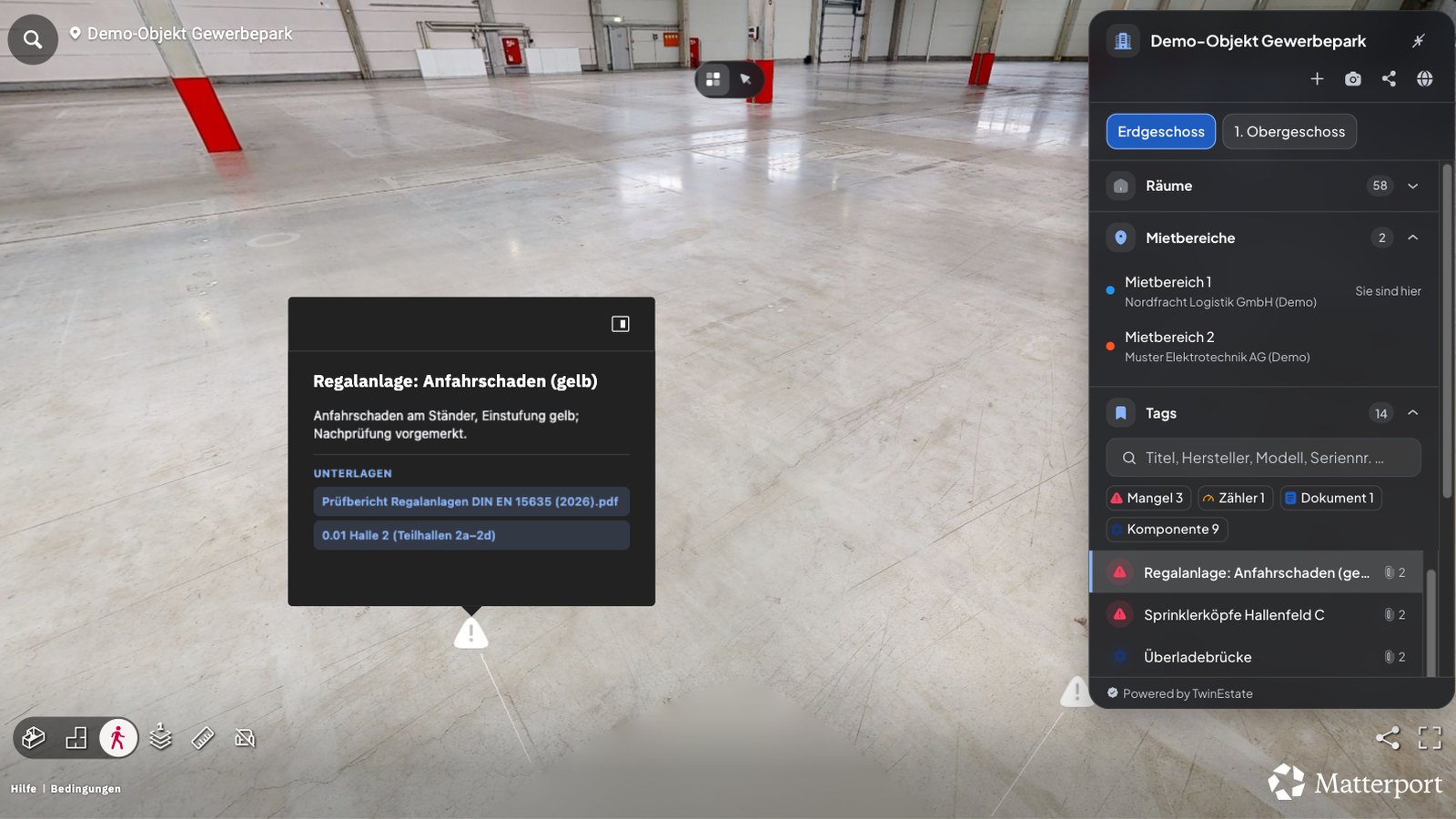
Mängel, Zähler, Dokumente und Komponenten im Überblick
Die Tag-Liste im Rundgang filtert nach Mangel, Zähler, Dokument und Komponente; die Zahl nennt die Treffer. Ein Tag führt unter „Unterlagen“ zu den verknüpften Dokumenten und zum Raum. Aus dem Rundgang führen „Zum Raumbuch“ und „Zu den Dokumenten“ in die Plattform.
Filter nach Mangel, Zähler, Dokument und Komponente
Unterlagen und Raum am Tag
„Zum Raumbuch“ und „Zu den Dokumenten“
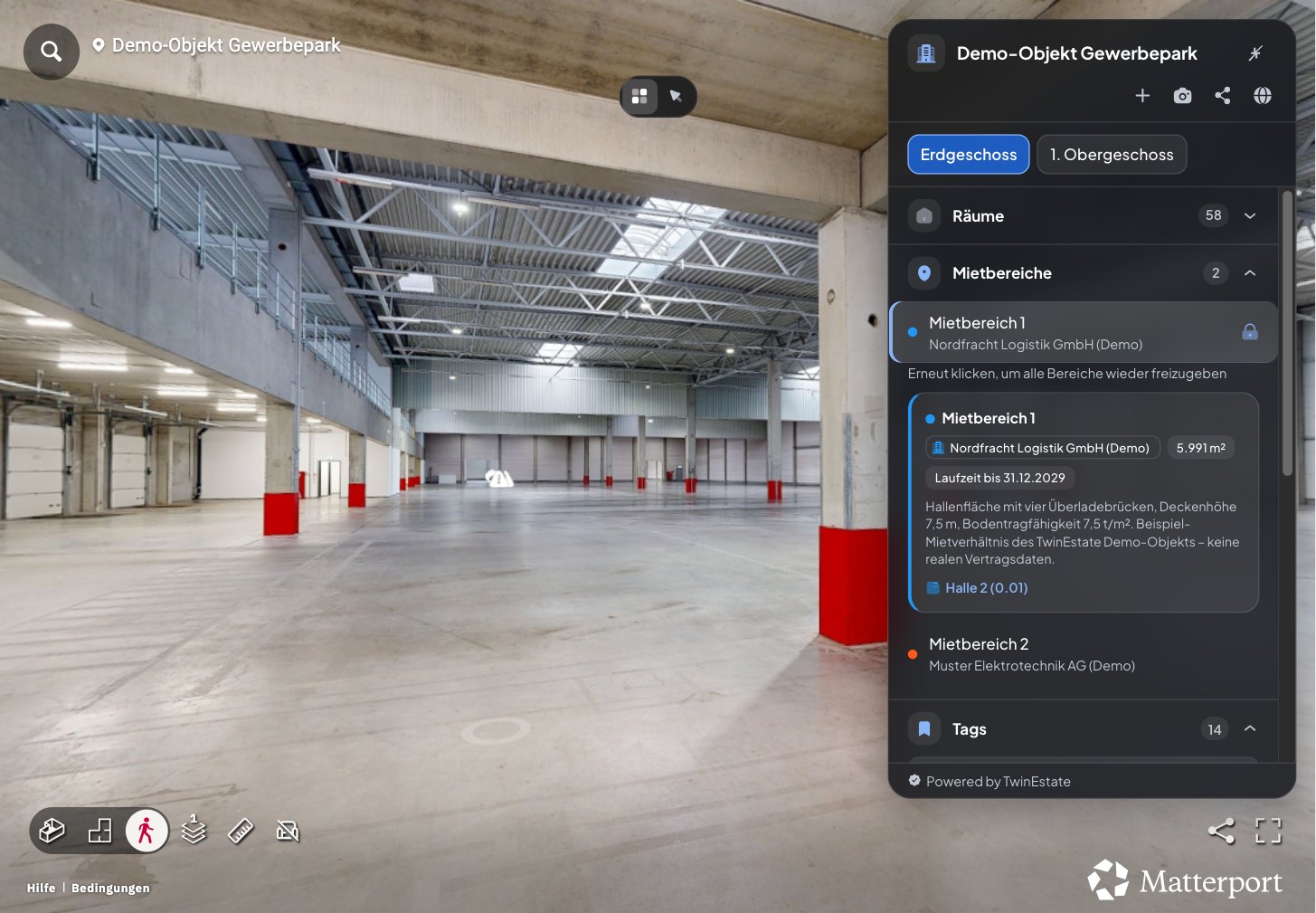
Mietflächen mit Mieter, Fläche und Laufzeit
Jeder Mietbereich hat in der Liste eine eigene Farbe. Ein Klick begrenzt den Rundgang auf diese Fläche – Interessenten bewegen sich nur innerhalb des gewählten Bereichs. Die Karte zeigt Mieter, Fläche, Laufzeit und den verknüpften Raum.
Rundgang auf einen Mietbereich begrenzen
Mieter, Fläche und Laufzeit je Bereich
Verknüpfter Raum aus dem Raumbuch
Vom Modell ins Raumbuch und zurück
Jeder Raum aus dem Raumbuch lässt sich im Rundgang zeigen: Im Zeilenmenü springt „Im 3D-Rundgang zeigen“ an den Standort, und die Anzeige „Sie befinden sich in:“ nennt den Raum. Ein Tag im Modell nennt unter „Unterlagen“ die verknüpften Dokumente und den Raum aus dem Raumbuch.
Raum aus dem Raumbuch im Rundgang öffnen
Raum im Grundriss wählen
Tags nennen Unterlagen und Raum
Vom Rohscan zum nutzbaren Modell
Der Scan ist die Aufnahme – Details dazu auf der Seite Gebäudeaufnahme. Hier sehen Sie, was aus dem Rohscan wird: Modelltiefe, Nutzung im Browser und Verknüpfung mit den Daten Ihrer Immobilie.
Modelltiefe & Aufbereitung
Aus dem Rohscan entsteht das begehbare Modell – mit der Modelltiefe, die zu Ihrem Anwendungsfall passt, von der reinen 3D-Aufnahme bis zum IFC-fähigen BIM-Modell.
Nutzung im Browser
Sie bewegen sich frei im Rundgang, messen Flächen und Abstände direkt und öffnen BIM-Modell und Pläne im Viewer – ohne Installation, im Team oder für externe Partner.
Verknüpfung mit Datenraum & Raumbuch
Räume, Flächen und Dokumente sind im Modell verortet – verknüpft mit dem digitalen Raumbuch und zugänglich über denselben Datenraum wie Ihre übrigen Unterlagen zur Immobilie.
Wofür Sie den digitalen Zwilling im laufenden Betrieb nutzen
Das Modell entsteht einmal und wird danach wiederkehrend genutzt – nicht nur beim Ankauf oder Verkauf.
Instandhaltung & Facility Management
Teams finden Räume und technische Anlagen im Modell wieder. Wartungen und Aufgaben stehen mit Termin im Kalender, der Rundgang und das Raumbuch zeigen, wo sie anstehen – ohne erneuten Vor-Ort-Termin für jede Rückfrage.
ESG- und EPBD-Vorbereitung
Strukturierte Gebäudedaten sind die Grundlage für Nachweise und Sanierungsplanung, die die EU-Gebäuderichtlinie (EPBD) für Bestandsobjekte zunehmend verlangt.
Remote Due Diligence
Käufer, Gutachter und Berater prüfen Flächen und Zustände im Browser – das verkürzt Abstimmungswege bei Transaktionen.
Überblick über mehrere Objekte
Auf Portfolioebene schafft ein einheitlicher Modellstandard vergleichbare Daten über Standorte hinweg.
Häufige Fragen zum digitalen Zwilling
Bei typischen Gewerbeobjekten dauert die Vor-Ort-Erfassung meist ein bis zwei Tage, sehr große Objekte oder mehrere Gebäude entsprechend länger. Vom Scan bis zum fertigen Plan vergehen zwei bis drei Wochen, bei großen Objekten ab 10.000 m² vier bis fünf. Den Zeitplan für ein BIM-Modell nennen wir im Angebot.
Nein. Die Modelltiefe wird auf Ihren Anwendungsfall abgestimmt – von einer begehbaren 3D-Aufnahme mit Flächenmaßen bis zum IFC-fähigen BIM-Modell. Wir sprechen von BIM-ready statt BIM-Overkill.
Ja. Die Erfassung basiert auf Laserscans, aus denen sich Flächen und Abstände direkt im Modell abgreifen lassen – das unterscheidet den digitalen Zwilling von einer reinen Fotostrecke. Das Messen im Modell ersetzt keine Vermessung.
Über die Aufnahme hinaus dient das Modell unter anderem für Instandhaltung und Facility Management, für die Vorbereitung von ESG- und EPBD-Nachweisen sowie für Remote Due Diligence bei Transaktionen.
Passt zum digitalen Zwilling
Das könnte Sie auch interessieren

Mietflächen vermarkten mit 3D-Rundgang
Mietflächen vermarkten am Demo-Objekt Gewerbepark: Mietbereiche, Tour-Link mit Kontaktabfrage, Versand und Arbeit mit der Interessenten-Liste.

Virtuelle Begehung für Gewerbeimmobilien
Virtuelle Begehung für Gewerbeimmobilien: Ablauf von der Aufnahme bis zum Zugang für Gutachter und Interessenten, und wie Sie mit dem Ergebnis arbeiten.

Digitaler Zwilling Immobilien: Nutzen, Kosten
Ein Digitaler Zwilling macht Gewerbeimmobilien datenfähig, spart Vor-Ort-Termine und schafft die Basis für Due Diligence, ESG und EPBD heute.

Logistikimmobilie verkaufen: Ablauf in 8 Wochen
Logistikimmobilie verkaufen: So planen Sie Datenraum, 3D-Aufnahme und Remote-Prüfung rückwärts vom Signing – Woche für Woche an einem Modellbeispiel.
Bereit für Ihren digitalen Zwilling?
Vereinbaren Sie eine Demo und sehen Sie, wie Scan2BIM – vom 3D-Scan vor Ort zum digitalen Gebäudemodell – Ihr Bestandsobjekt digital abbildet – mit einer Modelltiefe, die zu Ihrem Anwendungsfall passt.