
Digitales Raumbuch für Gewerbeimmobilien
Alle Räume je Geschoss mit Nummer, Fläche und Höhe, daneben der Grundriss – und zu jedem Raum die offenen Aufgaben und Notizen. Ein Klick führt an den Standort im 3D-Rundgang.
Diese Seite beschreibt das Raumbuch als Funktion der Plattform. Wie die Aufnahme des Gebäudes vor Ort abläuft und was Sie geliefert bekommen, zeigt die Seite Gebäudeaufnahme & Scan2BIM

Raumdaten, die wirklich zusammenhängen
Jeder Raum hat einen festen Platz in Ihrer Immobilie – mit Fläche und Höhe, seinem Ort im Grundriss und im 3D-Rundgang und allem, was dort ansteht.
Räume je Geschoss
Name, Nummer, Fläche und Höhe, Summen je Geschoss und für das Gebäude – einzeln angelegt oder per Excel-Import.
Aufgaben und Notizen je Raum
Im Raum-Detail legen Sie Aufgaben mit Termin und Notizen direkt zum Raum an. Die Raumliste zeigt, wo Aufgaben offen sind; der Filter „Mit offenen Aufgaben“ findet sie.
Mit dem 3D-Rundgang verknüpft
„Im 3D-Rundgang zeigen“ springt an den Standort; der Filter „Ohne 3D-Verknüpfung“ zeigt, welche Räume noch fehlen.
Export
Das komplette Raumbuch lässt sich als Excel-Datei mit den Blättern Raumbuch, Auswertung, je Geschoss ein Grundriss und Erläuterung exportieren, für Weitergabe an Gutachter, Banken oder das eigene Team.
Das Raumbuch in der Anwendung
Fünf Ansichten am Demo-Objekt Gewerbepark, mit Beispieldaten.
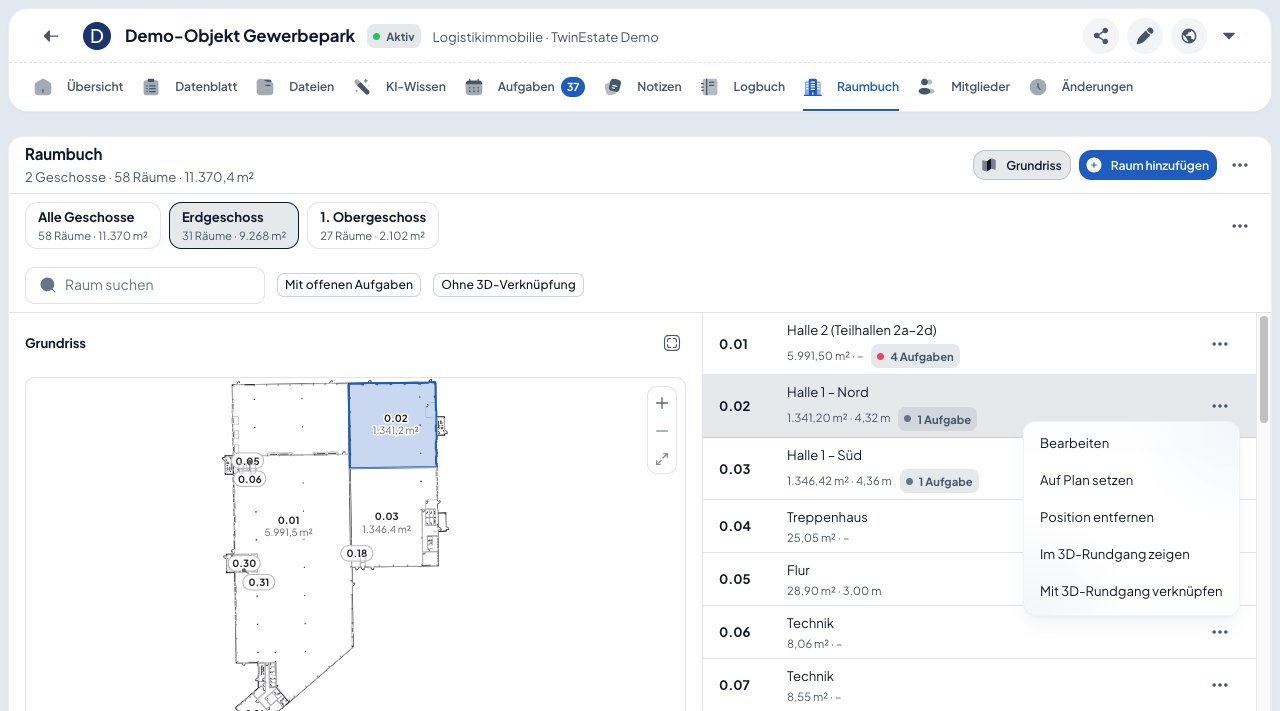
Räume je Geschoss mit Fläche und Höhe
Das Raumbuch führt die Räume je Geschoss mit Raumnummer, Fläche und Höhe. Summen stehen je Geschoss und für das ganze Gebäude, im Demo-Objekt 2 Geschosse, 58 Räume und rund 11.370 m². Aus Excel importieren und nach Excel exportieren Sie mit einem Klick. Hat ein Raum offene Aufgaben, steht ihre Zahl in der Zeile.
Raumname, Raumnummer, Fläche und Höhe
Summen je Geschoss und gesamt
Import aus Excel und Export nach Excel
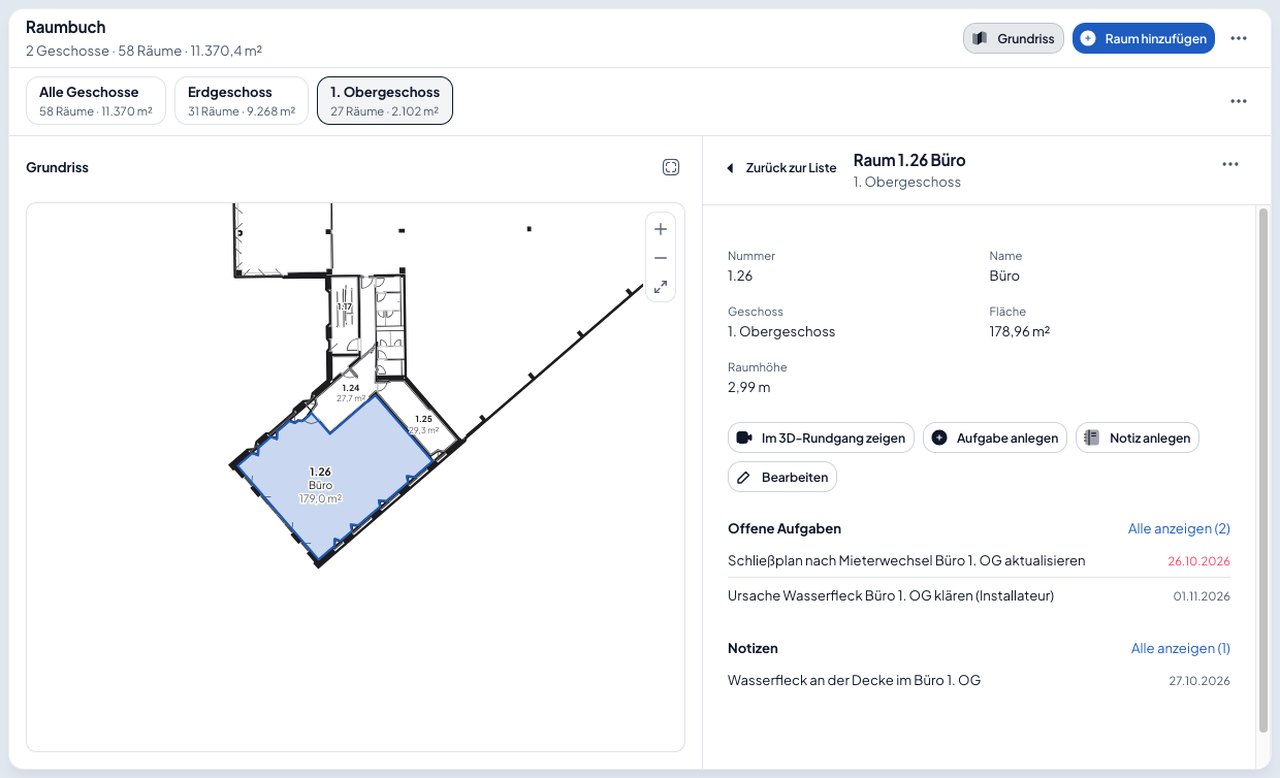
Was in einem Raum ansteht, steht am Raum
Wählen Sie einen Raum, zeigt das Detail Nummer, Geschoss, Fläche und Höhe, darunter die offenen Aufgaben und Notizen dieses Raums. „Aufgabe anlegen“ und „Notiz anlegen“ ergänzen direkt; „Alle anzeigen“ öffnet sie gefiltert im jeweiligen Reiter.
Offene Aufgaben mit Termin je Raum
Notizen mit Kommentaren und Dateien
Anlegen direkt im Raum-Detail
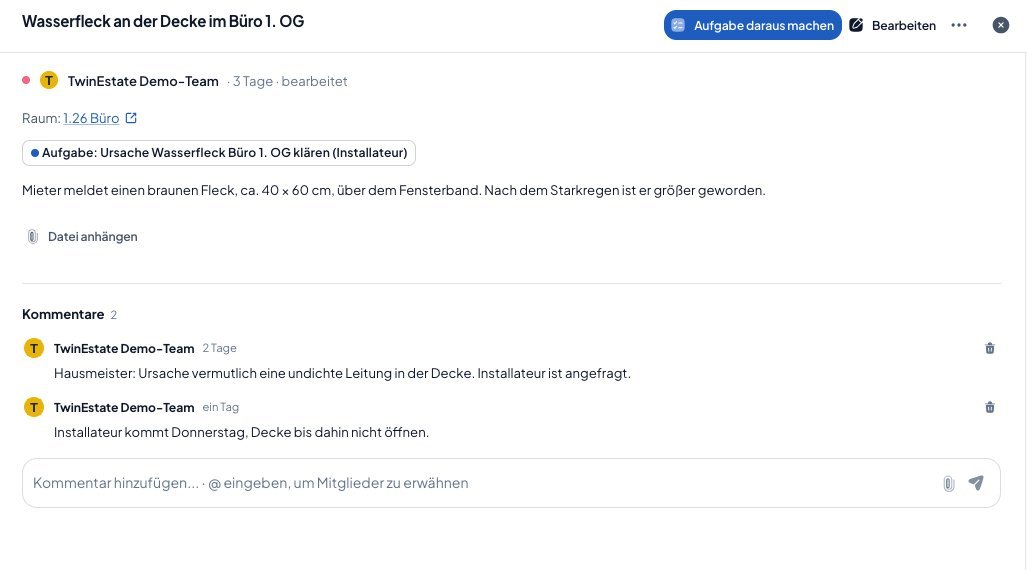
Ein Hinweis wird zur Aufgabe mit Termin
Beispiel Büro 1.26 im 1. OG: Der Mieter meldet einen Wasserfleck. Die Notiz hält den Raum fest, der Hausmeister kommentiert, „Aufgabe daraus machen“ legt die Aufgabe für denselben Raum an – sie steht im Raum, im Reiter „Aufgaben“ und im Kalender.
Raum wird übernommen
Kommentare mit @-Erwähnung
Termin im Kalender
Mit einem Klick vom Raum ins Modell
Im Zeilenmenü springt „Im 3D-Rundgang zeigen“ aus der Raumzeile direkt an den Standort im 3D-Rundgang; „Mit 3D-Rundgang verknüpfen“ ordnet einen Raum einer Position zu. Oben zeigt der Rundgang, in welchem Raum Sie stehen; die Leiste daneben wechselt zwischen Geschossen, Räumen, Mietbereichen und Tags.
Zeilenmenü „Im 3D-Rundgang zeigen“ in jeder Raumzeile
Anzeige „Sie befinden sich in: …“
Leiste mit Geschossen, Räumen, Mietbereichen und Tags im Rundgang
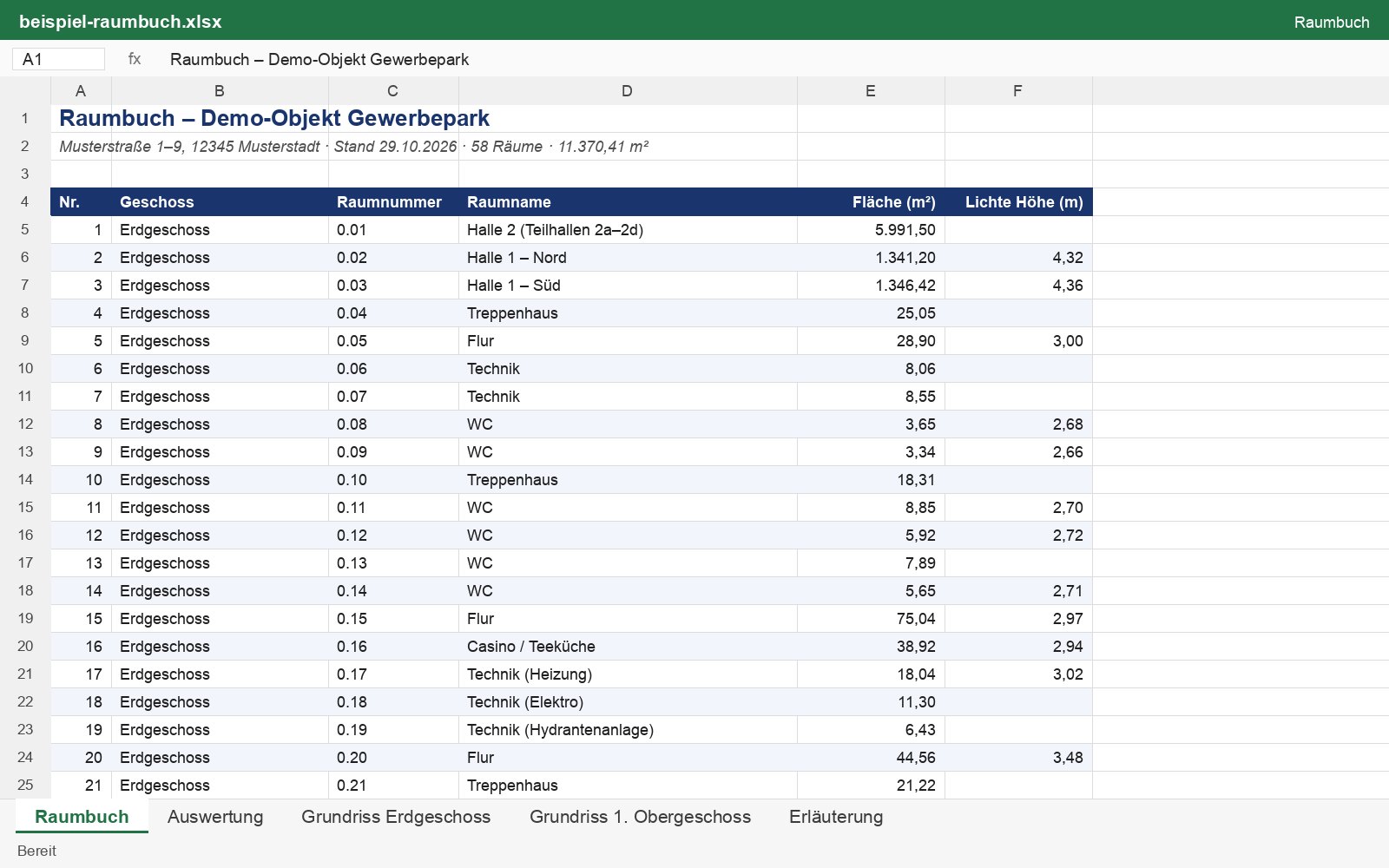
Flächen und Räume je Geschoss als Excel
Der Excel-Export enthält die Räume mit Raumnummer, Name und Fläche, eine Auswertung der Flächen je Geschoss und je ein Blatt mit dem Grundriss jedes Geschosses. Erläuterungen stehen auf einem eigenen Blatt.
Flächen und Räume je Geschoss
Blätter Raumbuch, Auswertung, Grundrisse und Erläuterung
Alle 58 Räume mit Nummer, Name und Fläche
Vom Grundriss zum laufenden Betrieb
Das Raumbuch entsteht mit der Gebäudeaufnahme und begleitet danach den Alltag.
Räume anlegen
Räume werden im Raumbuch-Tab angelegt – einzeln oder per Excel-Import – und je Geschoss strukturiert.
Im Alltag pflegen
Aufgaben und Notizen legen Sie am Raum an, Flächen und Höhen halten Sie aktuell.
Auswerten & weitergeben
Filter zeigen Räume mit offenen Aufgaben oder ohne 3D-Verknüpfung; der Excel-Export geht an Gutachter, Banken oder Ihr Team.
Für wen sich das Raumbuch lohnt
Überall dort, wo raumgenaue Daten regelmäßig geprüft, weitergegeben oder aktualisiert werden.
Due Diligence
Käufer und Gutachter prüfen Flächen raumgenau anhand des Raumbuchs, ohne jeden Raum vor Ort abzugehen.
Objektbetreuung & Verwaltung
Mietermeldungen und Schäden halten Sie als Notiz am Raum fest und machen daraus Aufgaben – der Raum zeigt, was offen ist.
Instandhaltung & Prüfpflichten
Wartungen und Prüftermine bekommen Raum und Termin; der Kalender zeigt alle Immobilien, das Raumbuch, wo es ansteht.
Flächenmanagement
Aktuelle Flächen je Raum und Geschoss, jederzeit exportierbar für Vermietung und Planung.
Fragen zum digitalen Raumbuch
Jeder Raum lässt sich über „Mit 3D-Rundgang verknüpfen“ einer Position im Rundgang zuordnen. Wer danach im Zeilenmenü „Im 3D-Rundgang zeigen“ wählt, springt direkt an den passenden Standort.
Je Raum Name, Nummer, Fläche und Höhe, nach Geschoss gegliedert. Was im Raum ansteht, halten Sie als Aufgabe mit Termin oder als Notiz fest – verknüpft mit dem Raum und sichtbar in den Reitern „Aufgaben“ und „Notizen“.
Ja. Das Raumbuch lässt sich als Excel-Datei mit den Blättern Raumbuch, Auswertung, je Geschoss ein Grundriss und Erläuterung exportieren – mit Geschoss, Raumname, Raumnummer, Fläche und Höhe, für Weitergabe an Gutachter, Banken oder die interne Flächenplanung.
Insbesondere für gewerbliche Bestandsimmobilien mit mehreren Geschossen und Nutzungseinheiten – etwa Büro-, Logistik- und Hotelobjekte –, bei denen Flächendaten regelmäßig geprüft oder weitergegeben werden.
Ja. Im Raum-Detail legen Sie sie mit „Aufgabe anlegen“ oder „Notiz anlegen“ direkt an; bestehende ordnen Sie beim Bearbeiten einem Raum zu. Die Raumliste zeigt die offenen Aufgaben je Raum.
Das Raumbuch im Zusammenspiel
Das könnte Sie auch interessieren

Raumbuch-Beispiel: Gewerbepark mit 58 Räumen
Digitales Raumbuch am Demo-Objekt Gewerbepark: 58 Räume auf 2 Geschossen mit Grundriss, Ablauf vom Aufmaß bis zur Pflege, Arbeit mit Rundgang, Excel und Export.

Due Diligence bei Gewerbeimmobilien: Checkliste
Due Diligence bei Gewerbeimmobilien: Ablauf Schritt für Schritt, Checkliste, Dokumente der Verkäufer, Dauer, typische Fehler und die Vorbereitung im Datenraum.

Digitaler Zwilling Immobilien: Nutzen, Kosten
Ein Digitaler Zwilling macht Gewerbeimmobilien datenfähig, spart Vor-Ort-Termine und schafft die Basis für Due Diligence, ESG und EPBD heute.
Räume und Flächen strukturiert dokumentieren
Sehen Sie sich das digitale Raumbuch im Zusammenspiel mit 3D-Rundgang und Datenraum an.